В «Маяк» пришёл новый сотрудник. Он знает, где читать обращения, но ещё не помнит, когда отвечать и кто разрешает скидки. Наша задача — сделать короткую памятку, которую он сможет открыть во время работы. Claude подготовит черновик, а мы сравним его с четырьмя исходными правилами.
Сначала откройте Claude в соседней вкладке. Если нужен вход, войдите в свой аккаунт. Найдите новую беседу и поле сообщения. Запрос отправим в блоке 3; перед ним коротко разберём учебные данные.
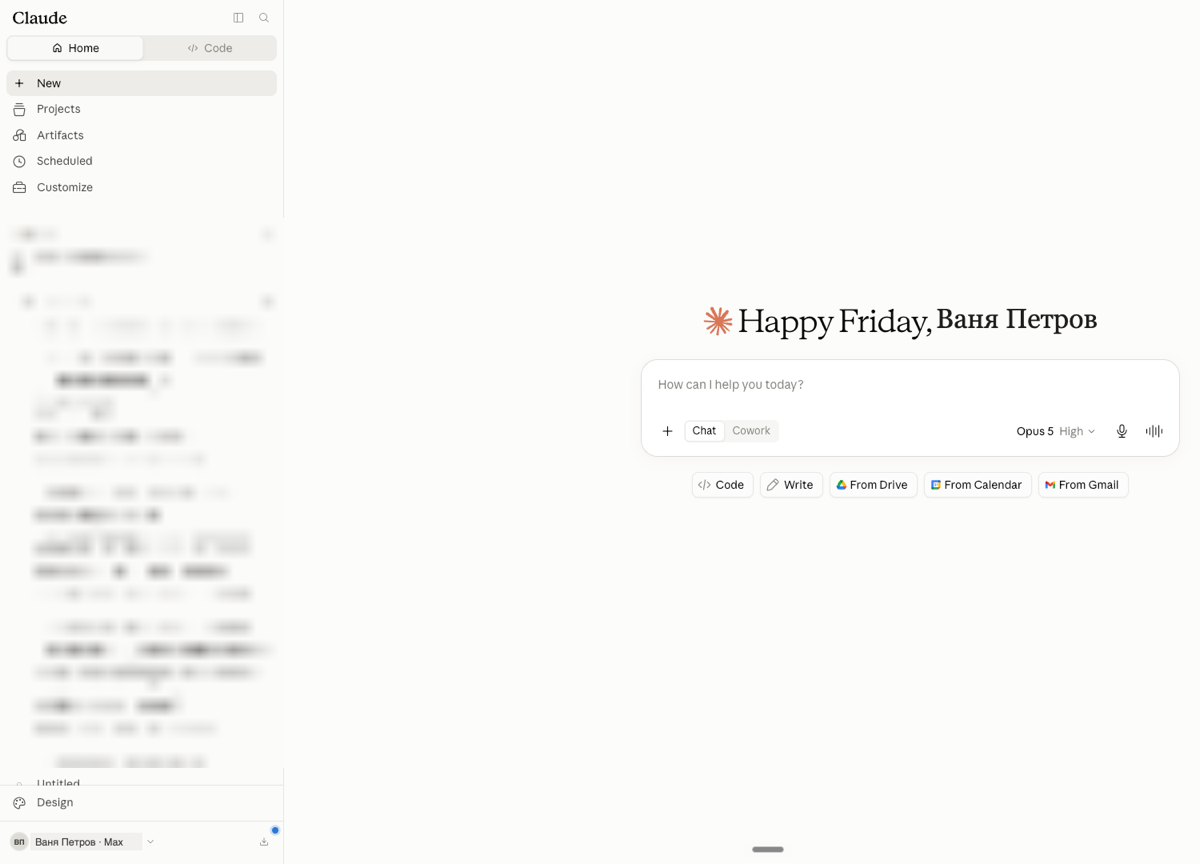
Claude, сохранённый экран августа 2026 года. Новая беседа — слева, поле сообщения — в центре. Расположение кнопок в вашем аккаунте может отличаться.
Для этого упражнения достаточно беседы. Подключать почту, календарь или диск не потребуется. Если поле ввода пока непривычно, тренажёр первого диалога показывает отправку и уточнение на готовых примерах.
R1 · Правила работы с обращениями, версия 1
- R1.1. Обращения поступают круглосуточно через форму.
- R1.2. Содержательный ответ даётся в течение 2 рабочих дней.
- R1.3. Скидку может согласовать только руководитель.
- R1.4. Если сведений недостаточно, сотрудник задаёт уточняющий вопрос.
R1 — имя документа, а R1.1–R1.4 — номера его пунктов. Ссылку [R1.4] после предложения можно прочесть как «основание — четвёртый пункт». Запоминать номера не нужно: они помогают найти нужную строку.
Посмотрим на фразу «Обращения поступают круглосуточно через форму». Она говорит о приёме сообщений. В ней ничего нет о работе сотрудника ночью. Если в памятке появится «Отвечайте круглосуточно», изменится уже само правило, хотя слова будут похожи.
В блоке 4 есть сохранённый ответ Claude: там модель добавила слово «только» к приёму через форму. По этому примеру разберём, как заметить небольшую правку, которая меняет смысл.