Главная сложность при первом открытии Claude — не сложные функции, а десяток английских слов на экране, за каждым из которых непонятно что. Разберём по порядку: что видно, что из этого нужно в первый день, а что можно спокойно отложить.
Всё показано скриншотами. Имя владельца учётной записи на них заменено на условное «Ваня Петров» — на своих скриншотах для коллег делайте так же.
Главный экран
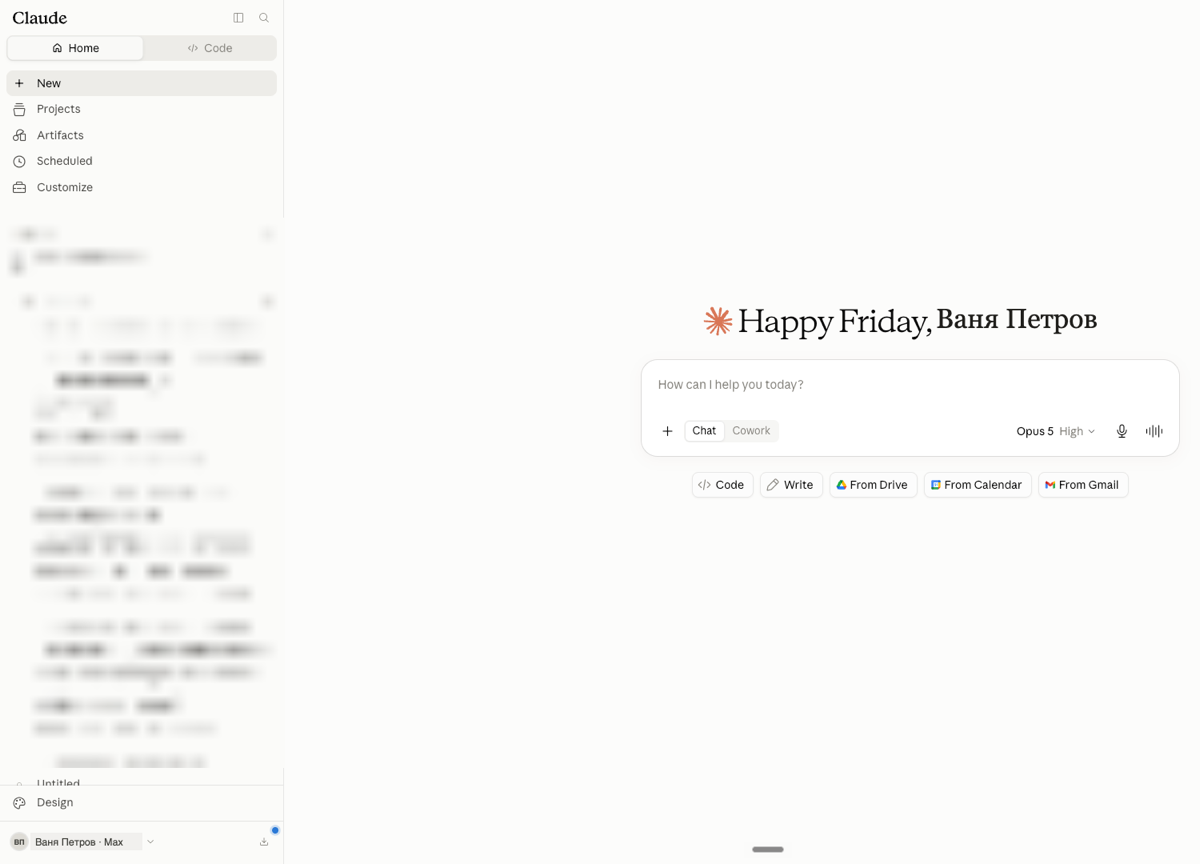
Слева — боковая панель, и в ней всё, что вообще есть в сервисе:
- New — новый разговор. Основная кнопка; каждая новая задача начинается здесь.
- Projects — рабочие пространства с общими инструкциями. Про них ниже.
- Artifacts — документы, таблицы и схемы, которые Claude собрал отдельными объектами.
- Scheduled — задачи по расписанию.
- Customize — настройка под себя: правила, знания, расширения.
- Design — режим для слайдов, документов и макетов.
- Внизу — учётная запись и тариф.
Наверху переключатель Home / Code. Для знакомства с обычным чатом оставайтесь в Home. Работу с учебными файлами через Code разбираем отдельно: три роли, одна задача.
В центре — поле ввода и под ним быстрые действия: написать код, написать текст, взять файл с Диска, из Календаря, из Почты. Последние три работают, только если вы сами разрешили подключение, — об этом отдельный разговор в конце.
Панель ввода: главное место
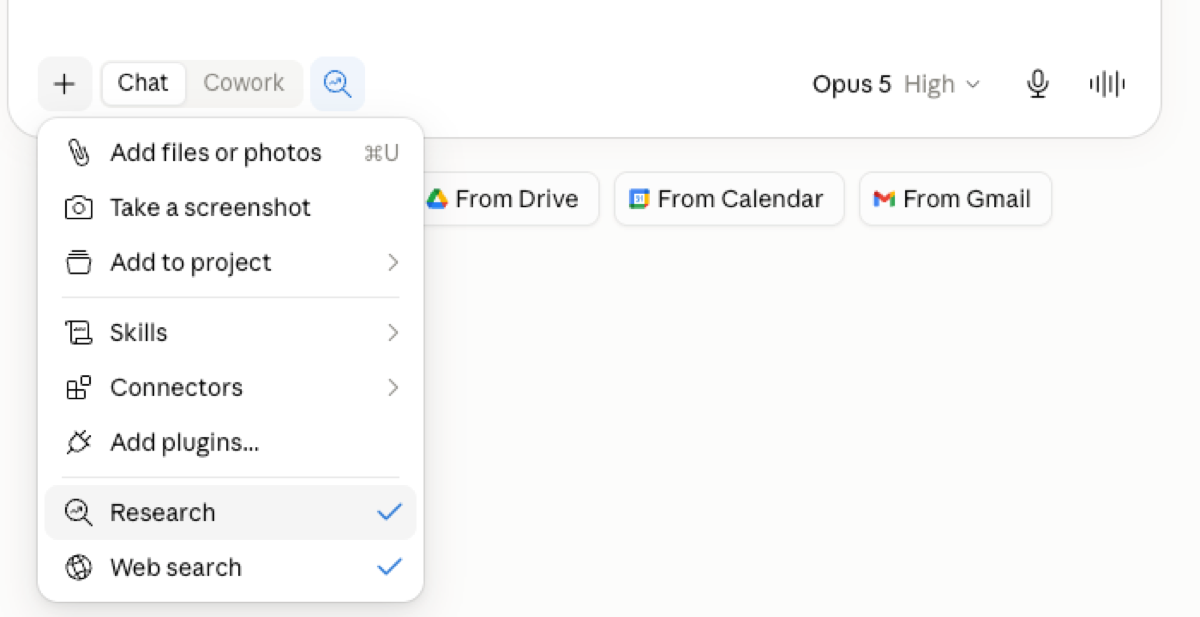
Здесь помещается почти вся работа.
Chat и Cowork. Chat — обычный диалог: вы спросили, модель ответила. Cowork — режим, где вы даёте задачу целиком и модель выполняет её самостоятельно, шаг за шагом. Для первого дня достаточно Chat; Cowork стоит открывать, когда вы уже понимаете, как проверять результат.
Справа — выбор модели и уровень усилий. Про это ниже.
Чипы Research и Web search — включают поиск в интернете и режим глубокого исследования. Ключевое правило всей линейки: без включённого поиска модель не знает ничего о «сейчас» — цены, условия, свежие требования она достроит по образцу прошлого, уверенно и мимо.
Кнопка «плюс»
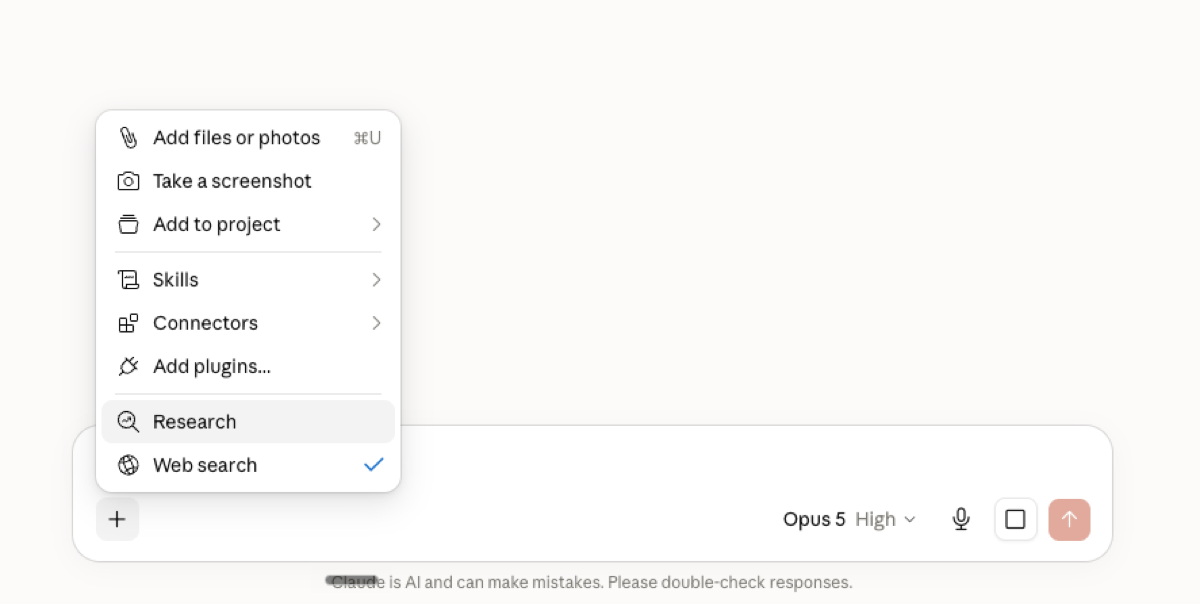
За скромным плюсом прячется больше всего возможностей:
| Пункт | Что делает | Нужно ли новичку |
|---|---|---|
| Add files or photos | приложить файл или картинку | на курсе — нет, действует Zero Upload |
| Take a screenshot | снять экран и отдать модели | нет |
| Add to project | положить разговор в проект | позже |
| Skills | подключить готовую процедуру | со второго дня |
| Connectors | доступ к почте, диску, календарю | осторожно, см. конец статьи |
| Add plugins | наборы навыков под задачу | позже |
| Research | глубокое исследование с отчётом | когда нужен обзор темы |
| Web search | обычный поиск со ссылками | да, сразу |
Из всего списка в первый день нужны ровно два пункта: Web search — когда вопрос про «сейчас», и Research — когда нужен обзор, а не факт.
Какую модель выбрать
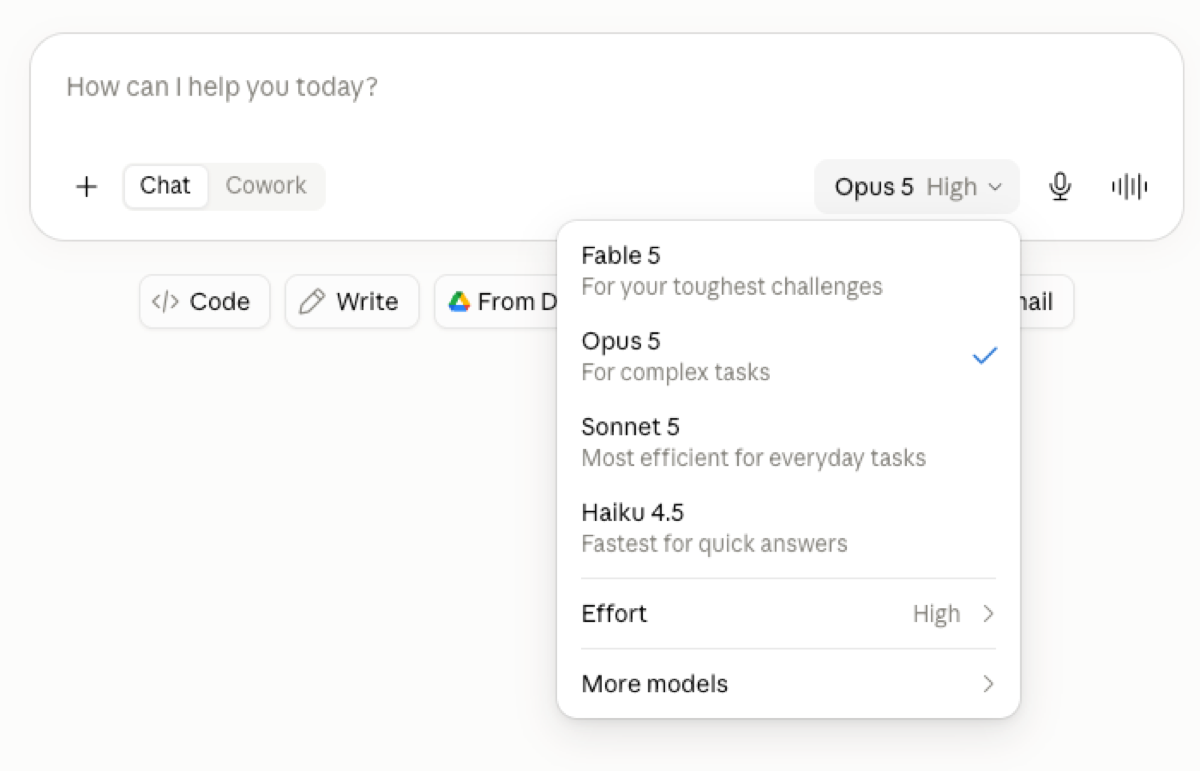
Список выглядит пугающе, но устроен просто — модели идут от самой сильной к самой быстрой:
- Fable 5 — для самых трудных задач;
- Opus 5 — для сложной работы, разумный выбор по умолчанию;
- Sonnet 5 — эффективная для повседневных задач;
- Haiku 4.5 — самая быстрая, для коротких ответов.
Ниже — Effort, уровень усилий: сколько модель «думает» перед ответом. Выше уровень — дольше ответ и точнее рассуждение.
Практическое правило, которое экономит время и лимиты: берите модель попроще для черновиков и переформулировок, посильнее — там, где важно качество рассуждения. Разница заметна на сравнении вариантов и разборе запутанных условий; на «перепиши этот абзац вежливее» её нет.
И честная оговорка: названия и состав списка меняются каждые несколько месяцев. Запоминать надо не имена, а порядок — в любом списке есть быстрая модель, основная и самая мощная.
Артефакты
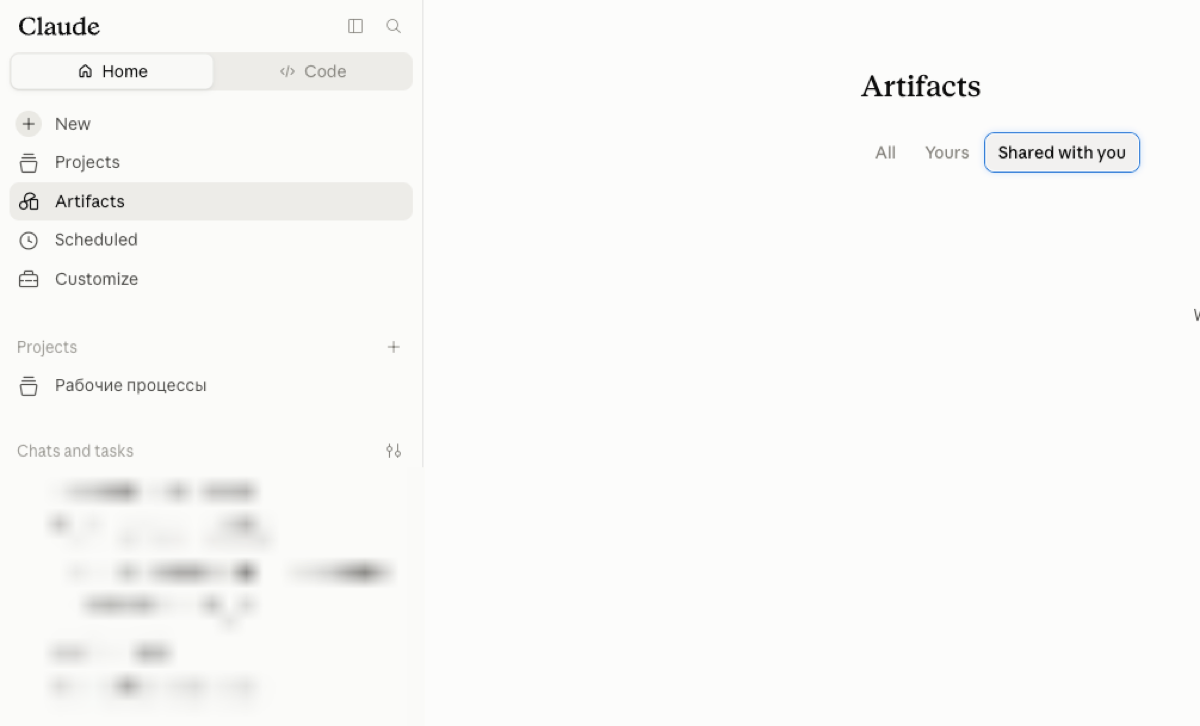
Обычный ответ тонет в переписке. Артефакт — отдельный объект: документ, таблица, схема, памятка. Его можно править точечно, показывать коллеге и обсуждать построчно, не пересобирая каждый раз целиком.
Главное про артефакты — они делаются под действие, а не «чтобы было красиво». Прежде чем просить что-то создать, ответьте: кто этим пользуется, в какой момент и какое действие это упрощает. Памятка, которую нельзя открыть во время разговора с клиентом, бесполезна независимо от качества.
Design: слайды и макеты
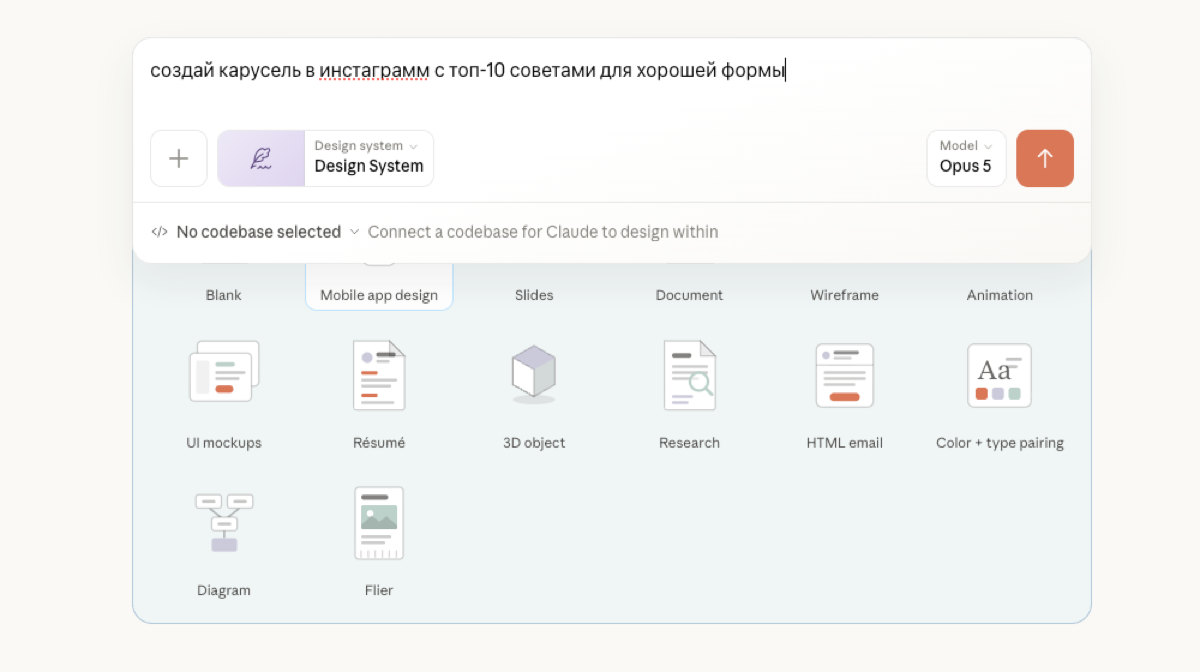
Отдельный режим для визуальных вещей: презентация, документ, макет, диаграмма. Работает так же, как остальное: вы описываете задачу, получаете черновик, правите точечно.
Правило то же, что и для картинок: текст на слайдах пишете вы, а не генератор. Модель хорошо собирает структуру и раскладку — и плохо пишет цифры, которых нет в ваших данных.
Чего в первый день делать не надо
Три пункта, за которыми в интерфейсе прячется риск.
Не подключайте почту, диск и календарь. Это самое опасное действие во всём окне: подключённый источник отдаёт доступ не к одному документу, который вы имели в виду, а ко всему, что там есть и появится позже.
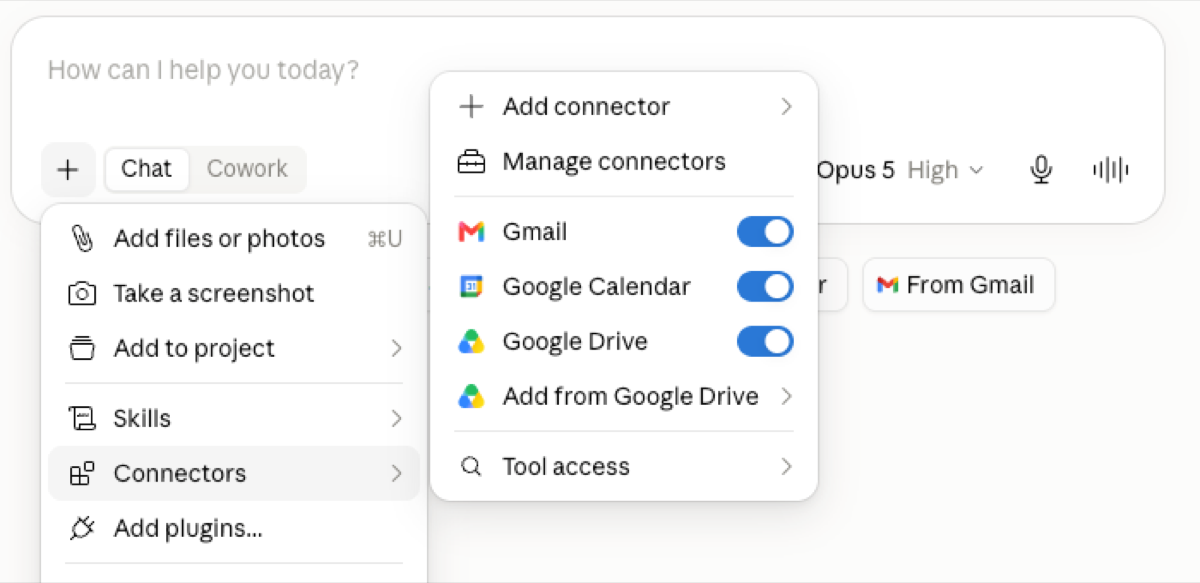
Разница принципиальная. Загружая файл, вы совершаете осознанное действие с известным объектом. Подключая источник — выдаёте доступ на будущее. На наших курсах подключения не используются вообще, и это не паранойя, а способ учиться, ничем не рискуя.
Не загружайте рабочие файлы. Даже «просто посмотреть». Вместо файла выпишите отдельно тот минимум, который нужен для работы, заменив чувствительное на заглушки: «Клиент А», «поставщик П». Модель работает со структурой задачи, а настоящие значения вы подставите руками у себя.
Не пишите о себе лишнего в настройках. В профиле есть поле «инструкции для Claude» — что модель должна помнить о вас между разговорами. Туда идут стиль и формат («письма пишу коротко, таблицы с датой выгрузки»), а не названия клиентов, суммы сделок и подробности проектов. Это поле переживает все ваши разговоры.
Что делать в первые пятнадцать минут
- Откройте новый разговор и задайте вопрос по своей настоящей работе — не тестовый, а тот, что реально стоит сегодня.
- Включите Web search, если в вопросе есть слово «сейчас», «сегодня» или «актуальные».
- Полученный ответ проверьте: числа пересчитайте, ссылки откройте, факты сверьте со своими данными.
- Запишите, сколько времени заняли получение и проверка. Это ваша точка отсчёта.
Всё остальное — проекты, скиллы, плагины, расписание — подождёт до второго дня. О них есть отдельная статья: «Скиллы, плагины и коннекторы».
Если хотите не читать, а сразу пробовать на безопасных данных — этим занят курс «Claude для документов и вдумчивой работы»: две недели по выходным, пять лабораторных, всё на выдуманной компании «Маяк».