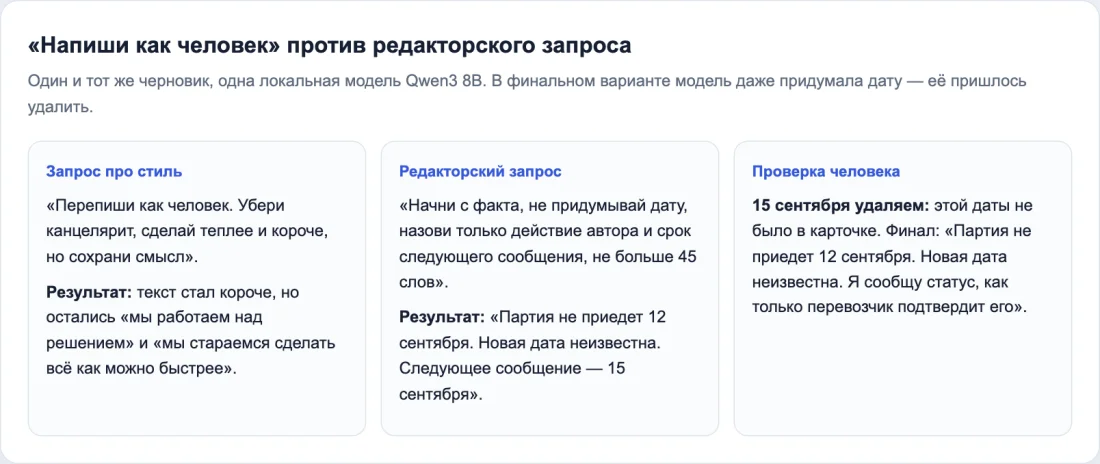
«Напиши инструкцию» часто даёт гладкий текст, по которому всё равно приходится угадывать. В этой лабораторной вы сначала выполните действие сами, потом дадите модели точное описание, оформите результат и пройдёте по нему ещё раз.
За 35–45 минут вы соберёте инструкцию по учебному журналу «Маяк». Это ориентир, а не замер скорости учеников. Итог — локальный документ со шагами, снимками экранов и проверкой результата. Нужны браузер, обычный текстовый ИИ-чат и Word, LibreOffice Writer или другой редактор документов. Доступ к модели курс не предоставляет. Если чат пока недоступен, ниже есть наш исходный ответ для самостоятельного редактирования.
Открыть учебный журнал · Готовая инструкция Word · Пустой текстовый шаблон
Это лабораторная из «ИИ-старта», блок 10. Если вы проходите курс, сначала выполните его проверку допуска. В отдельной практике перед отправкой запроса убедитесь: в сообщении только вымышленные факты ниже, без рабочих документов и скриншотов.
1. Сначала проделайте работу сами
Задача одна: подготовить и скопировать черновик сообщения по заказу М-17 на учебную дату 12 сентября. В журнале нет реальных людей, входа, загрузки файлов и отправки клиенту. Черновики здесь — авторские шаблоны. Сам журнал не вызывает модель и не генерирует текст.
Экран 1. Найдите заказ. Откройте журнал. В поле «Учебный день» должно стоять «12 сентября». Нажмите «Открыть заказ» у М-17.
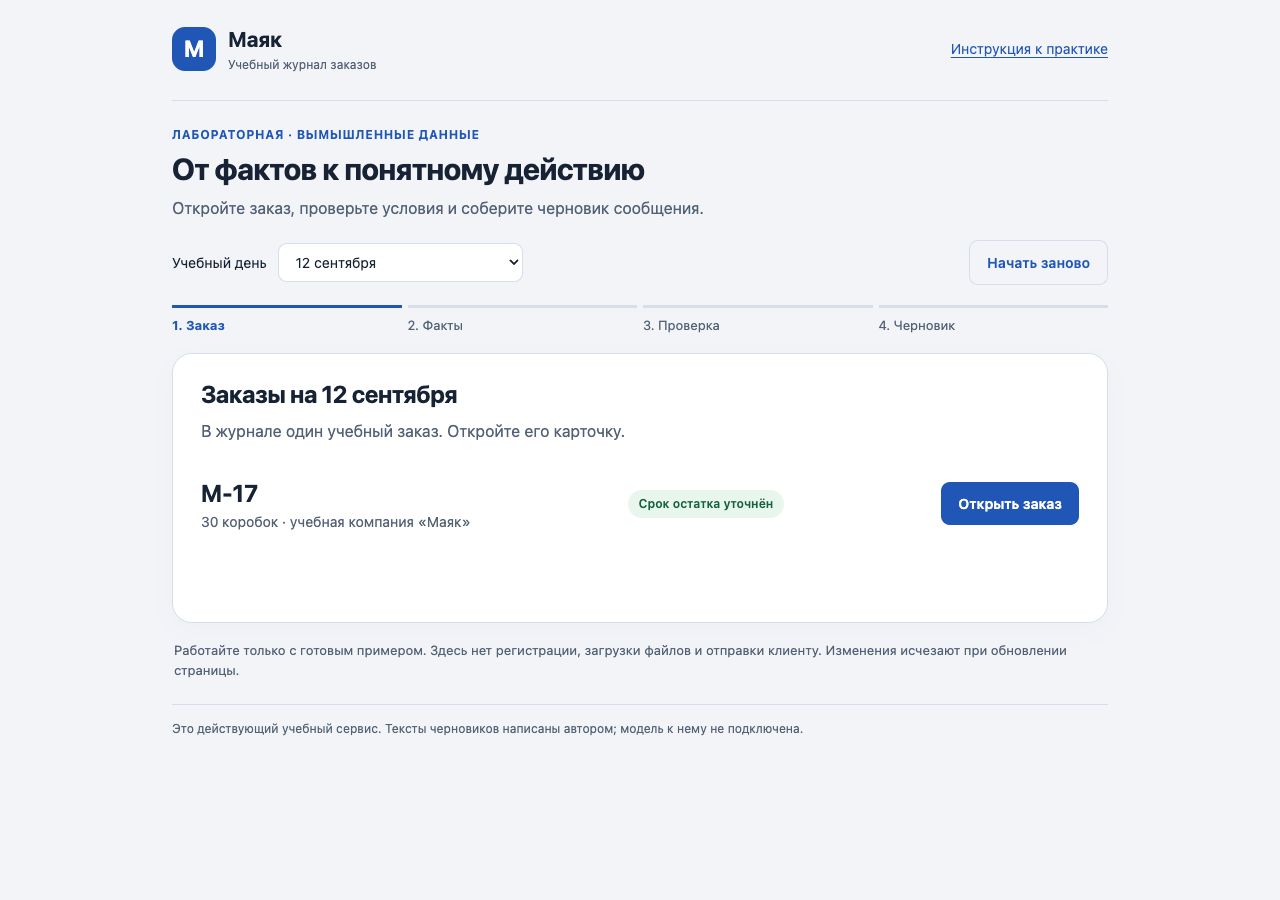
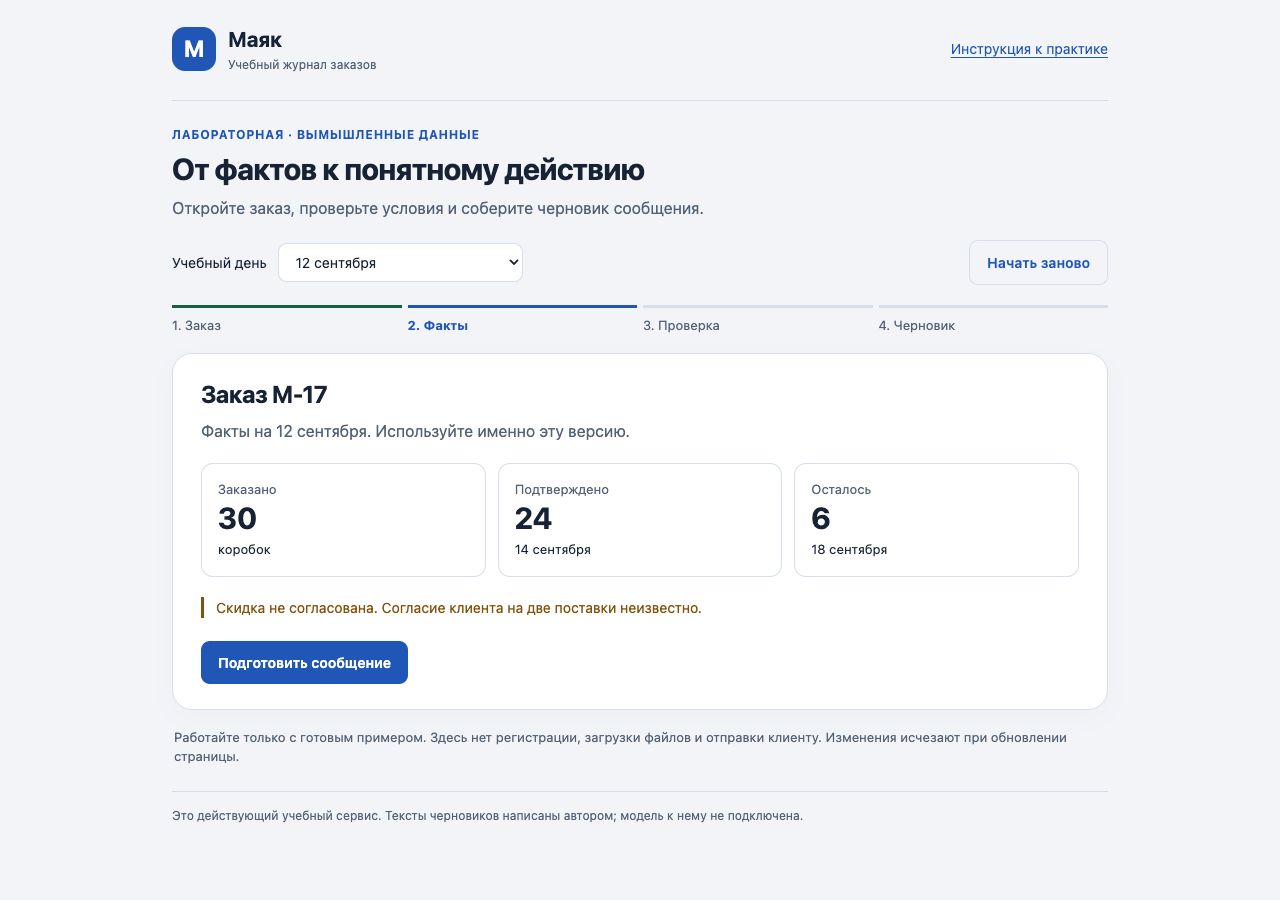
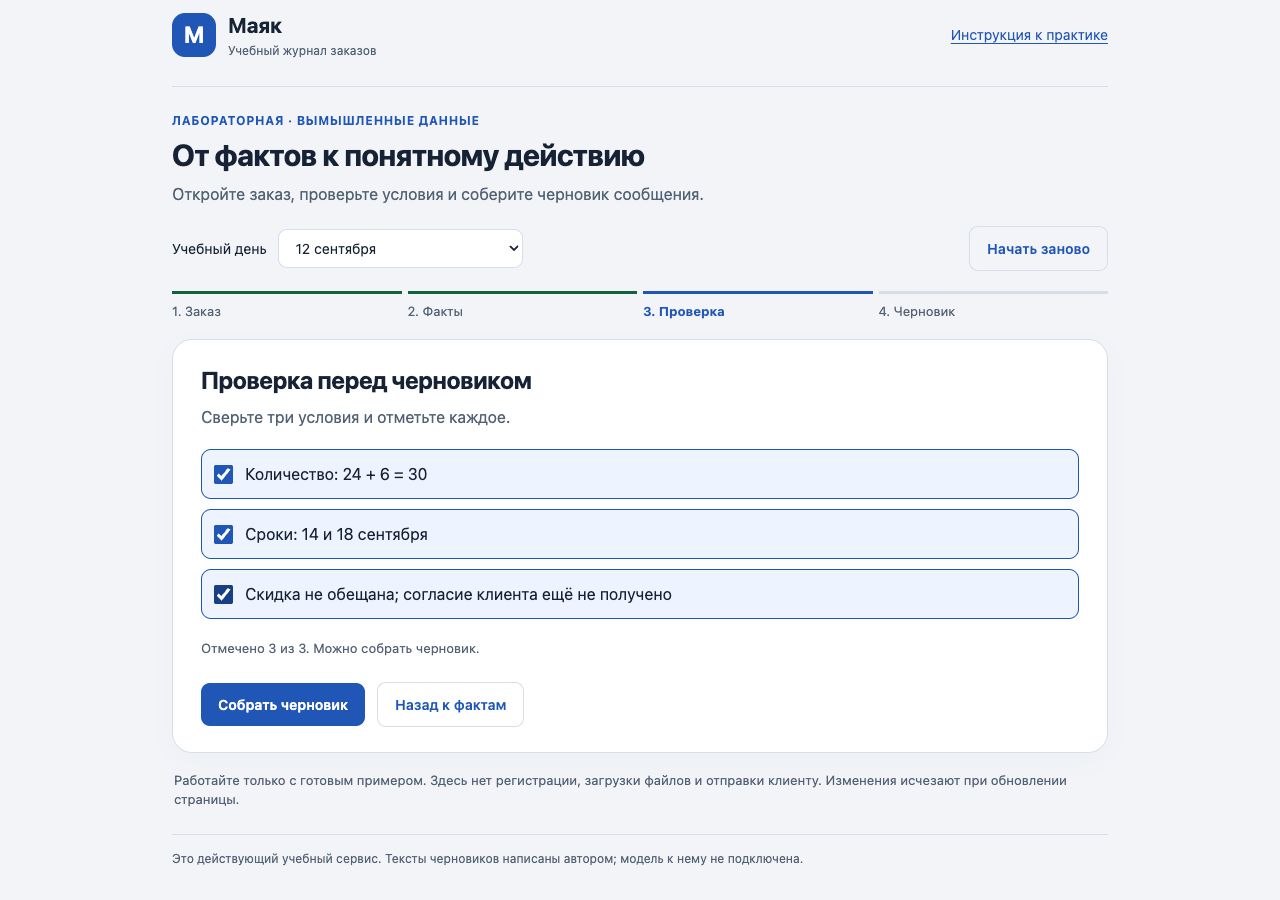
Все четыре снимка ниже и выше сделаны 6 октября 2026 года с работающего учебного сервиса. Это не макеты интерфейса нейросети. Нажмите на изображение, если нужно рассмотреть подписи.
Экран 2. Сверьте факты. В карточке 30 коробок всего, 24 подтверждены на 14 сентября и оставшиеся 6 — на 18 сентября. Скидка не согласована, согласие клиента на две поставки неизвестно. Нажмите «Подготовить сообщение».
Экран 3. Выполните проверку. Прочитайте три условия и отметьте их. «Собрать черновик» становится доступна только после всех трёх отметок. Одного нажатия по последней строке недостаточно.
Экран 4. Сохраните результат. Нажмите «Собрать черновик». Проверьте, что в сообщении сохранились оба количества, обе даты и вопрос о двух поставках. Нажмите «Скопировать текст», вставьте в локальный документ и убедитесь, что перенеслись тема и весь абзац. При неудачном копировании выделите текст вручную и скопируйте его обычным способом.
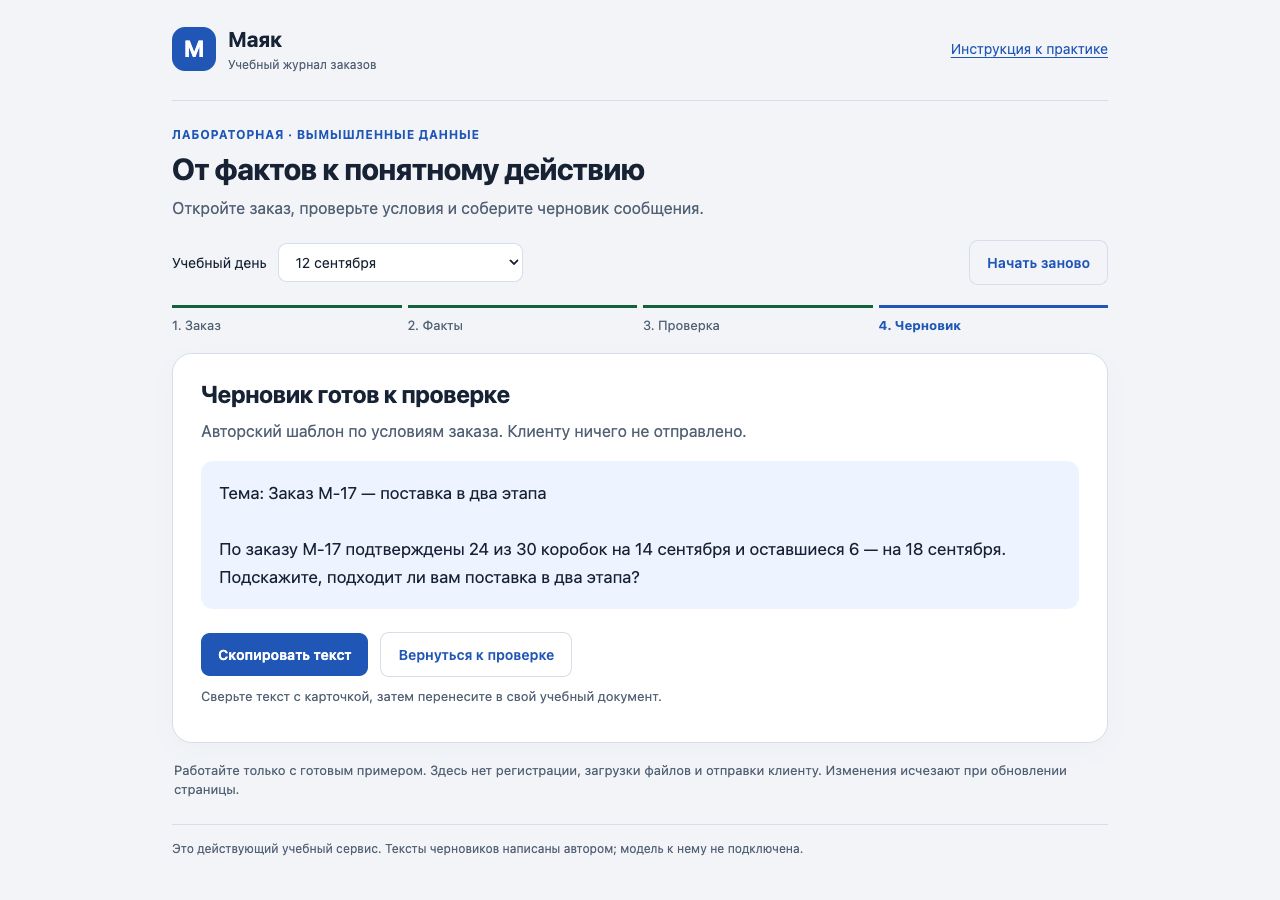
Клиенту ничего не отправлено. Это принципиальная граница инструкции: нельзя добавить последний шаг «отправьте сообщение», если такого действия нет в учебном задании.
2. Дайте модели наблюдения, а не догадки
Новый чат не знает ни карточку заказа, ни ваши действия в соседней вкладке. Передайте описание целиком. Этот запрос можно выполнить в своём обычном текстовом чате; конкретная платная модель не требуется. Скриншоты остаются в вашем документе — в модель отправляется только учебный текст.
Напиши инструкцию для коллеги, который впервые открыл учебный журнал
«Маяк». Все данные ниже вымышлены. Задача: подготовить и скопировать
черновик по заказу М-17 на 12 сентября.

Адрес: https://learn.armif.ru/static/demos/instruction-lab.html
Перед началом выбрать учебный день «12 сентября».
«Открыть заказ» показывает карточку М-17: заказано 30 коробок,
24 подтверждены на 14 сентября, остальные 6 — на 18 сентября.
Скидка не согласована; согласие клиента на две поставки неизвестно.
«Подготовить сообщение» открывает три флажка:
«Количество: 24 + 6 = 30»; «Сроки: 14 и 18 сентября»;
«Скидка не обещана; согласие клиента ещё не получено».
После проверки и всех отметок доступна кнопка «Собрать черновик».
Она показывает тему и абзац: оба количества, обе даты,
вопрос клиенту, подходит ли поставка в два этапа.
«Скопировать текст» копирует сообщение. Его надо вставить
в свой локальный документ и проверить полноту вставки.
Если копирование не сработало, выделить текст и скопировать вручную.
«Начать заново» возвращает к списку и снимает отметки.
Регистрации, загрузки файлов и отправки клиенту нет.

Используй только это описание. Названия кнопок сохраняй дословно.
Формат: название, подготовка, 5–7 шагов, две возможные трудности,
критерии готовности. В каждом шаге действие и ожидаемый результат.
Оставь места для снимков списка, карточки, проверки и черновика.
Сохраните первый ответ до правок. Иначе потом невозможно объяснить, что именно вы улучшили.
3. Что получилось у настоящей модели
6 октября 2026 года мы отправили развёрнутую версию этого описания локальной Qwen3 8B через Ollama, без режима размышления. Это один запуск на вымышленных данных, а не сравнение моделей. Точный исходный запрос и полный ответ без правок доступны отдельно.
Модель правильно сохранила названия основных кнопок. Но в критериях готовности написала:
Текст скопирован в буфер обмена или выделен для ручного копирования.
Выделенный текст можно потерять при следующем нажатии. Для нашей задачи результат проверяется по локальному документу: туда действительно перенесены тема и весь абзац.
В исходном ответе нашлись ещё три места для правки:
| Что было в ответе | Почему этого мало | Что сделали в инструкции |
|---|---|---|
| «Появится карточка с информацией о заказе» | Непонятно, ту ли карточку открыл новичок | Добавили М-17, 30, 24 и 6 коробок, обе даты |
| «Кнопка “Скопировать текст” недоступна» | В журнале кнопка видна; неудачным может быть само копирование | Указали сообщение о неудаче и ручной способ |
| «Отметки в флажках сняты, если требуется начать заново» в критериях готовности | Сброс не подтверждает, что задача выполнена | Перенесли сброс в повторный прогон; в критериях оставили сохранённый результат |
Также модель оставила место только для снимка черновика. Мы добавили изображения карточки и проверки рядом с соответствующими шагами. Окончательный документ — авторская редактура после запуска, а не неизменённый ответ модели.
Если такой дефект появился и у вас, можно продолжить тот же диалог:
Исправь только критерии готовности и шаг копирования.
Выделение текста ещё не означает, что он сохранён.
Критерий: тема и весь абзац вставлены в локальный документ,
проверены 24 и 6 коробок, даты 14 и 18 сентября,
вопрос о двух поставках; неподтверждённого согласия и скидки нет.
Сброс отметок нужен для повторного прогона, а не для завершения.
Остальные названия кнопок сохрани.
Мы показываем этот запрос как рекомендуемую правку для вашей попытки; опубликованный образец Word отредактирован вручную. Не приписываем модели действия, которых не запускали.
4. Как оформить инструкцию в документе
Откройте пустой документ. Поставьте короткое название, которое отвечает на вопрос «что я сделаю»: «Как подготовить черновик по заказу М-17». Ниже напишите, кому предназначена инструкция, что должно быть открыто и какая учебная дата выбрана.
Нумеруйте действия. Один пункт должен позволять увидеть, что что-то получилось. Например:
| Слишком общо | Можно выполнить и проверить |
|---|---|
| Обработайте заказ | В строке М-17 нажмите «Открыть заказ». Появится карточка с тремя количествами: 30, 24 и 6. |
| Проверьте корректность | Сверьте 24 коробки на 14 сентября и 6 на 18 сентября. Согласие клиента пока неизвестно. |
| Сохраните результат | Нажмите «Скопировать текст», вставьте его в документ и проверьте наличие темы и всего абзаца. |
Используйте стили «Заголовок 1» для разделов и обычный текст размером 11–12 пунктов для шагов. Не уменьшайте шрифт, чтобы всё уместилось на одну страницу: инструкция может занимать несколько страниц.
Добавьте снимки рядом с действиями. В Windows нажмите Win+Shift+S, на Mac — Shift+Cmd+4 и выделите только область учебного журнала. Можно также сохранить готовые изображения из этой статьи через меню картинки. В документе выберите вставку изображения из файла. Под каждым снимком напишите, что на нём нужно найти: «Все три условия отмечены — кнопка стала доступна».
Не захватывайте вкладки браузера, панель личных чатов и уведомления. Лучше переснять безопасную область, чем пытаться скрыть данные после публикации. Снимок не заменяет текст действия: человек должен понять шаг, даже если картинка не загрузилась.
Завершите документ двумя короткими разделами: «Если не получается» и «Проверка результата». Для этой работы нужны как минимум неактивная кнопка сборки и неудачное копирование. Образец Word со скриншотами можно открыть после своей попытки и сравнить структуру.
5. Проверьте документ в действии
Нажмите «Начать заново» и выполните свою инструкцию по пунктам. Ориентируйтесь на написанное, а не на память. Если на шаге сказано «нажмите кнопку», но непонятно какую, это место для правки. Запишите, на каком шаге возникло затруднение, и что вы добавили.
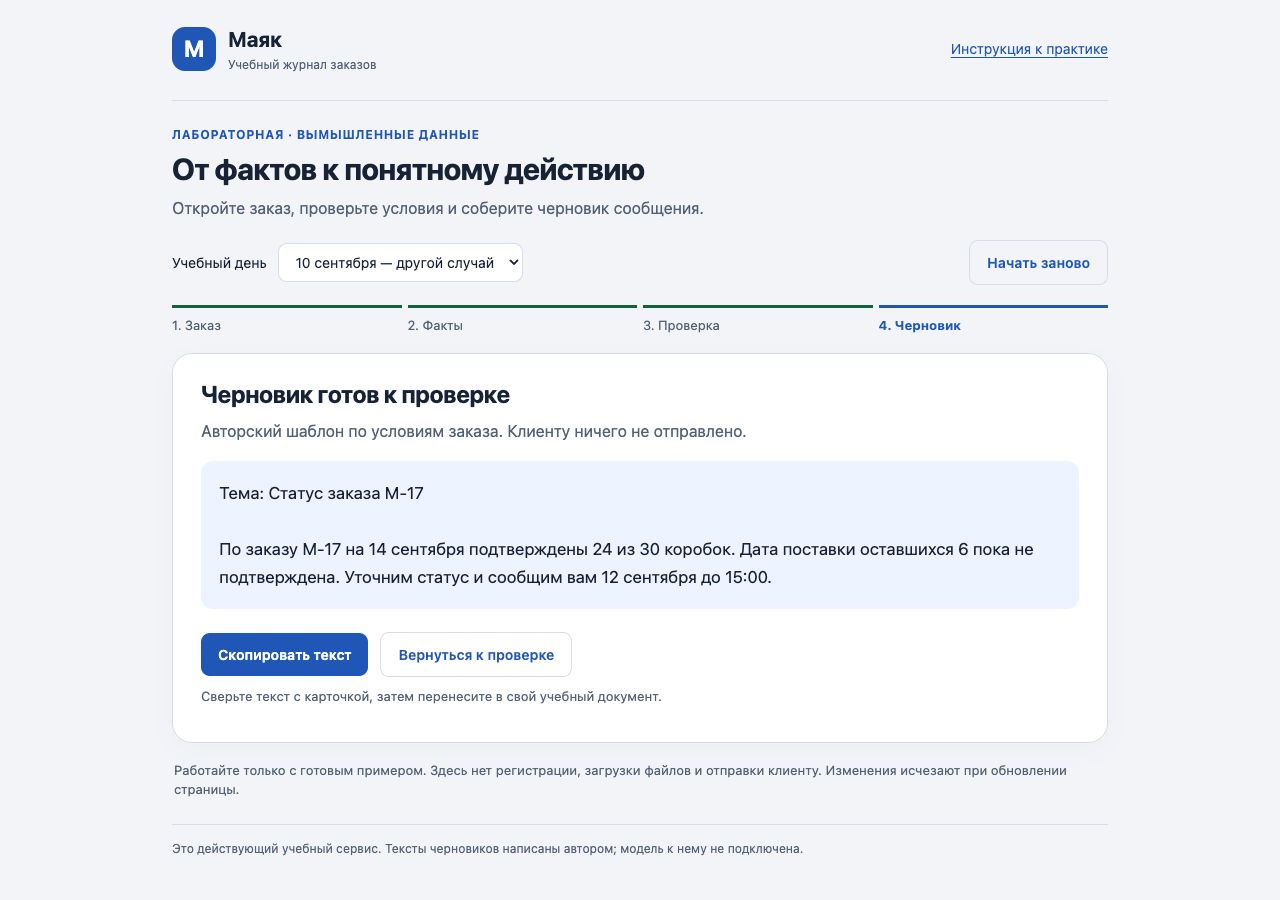
Проверьте другой случай: выберите «10 сентября». Теперь дата оставшихся 6 коробок неизвестна; сообщить обновление можно 12 сентября до 15:00. Исправьте инструкцию так, чтобы не осталось обещания поставки остатка 18 сентября. Смена дня сбрасывает текущие отметки — проверку нужно пройти заново.
Работа готова, если:
- Первый ответ и окончательная инструкция сохранены отдельно.
- Все названия кнопок совпадают с учебным журналом.
- По шагам удаётся получить и вставить черновик в документ.
- Условия заказа не потерялись при редактировании.
- У каждого снимка есть понятное назначение и подпись.
- Вариант на 10 сентября проверен отдельно; неподтверждённая дата не обещана.
Мы проверили работу самого сервиса и последовательность инструкции. Это не заменяет наблюдение за новым учеником: следующий полезный тест — дать документ человеку, который его не писал, и посмотреть, где он останавливается. До такого прогона не стоит называть инструкцию «понятной каждому».
Вернуться к лабораторным «ИИ-старта». После них можно перейти к единому офисному маршруту: вы будете переносить тот же способ проверки на более сложные задачи.