Локальный API нужен, когда приложение должно обратиться к модели на том же компьютере. Для обычного чата он не требуется. Главная ошибка новичка — открыть сервер «для удобства» на всех сетевых интерфейсах, хотя достаточно петлевого адреса компьютера.
Два адреса, которые нельзя путать
| Сервис | Адрес по умолчанию | Что означает |
|---|---|---|
| Ollama | http://127.0.0.1:11434 |
запросы только с этого компьютера |
| LM Studio | http://127.0.0.1:1234 |
локальный OpenAI-совместимый сервер |
127.0.0.1 и localhost указывают на этот компьютер. 0.0.0.0 означает «слушать все интерфейсы» и делает сервис доступным из сети. Для учебного примера второй вариант не нужен.
Ollama: первый запрос
Запустите Ollama и убедитесь, что модель уже скачана. В PowerShell или Terminal выполните:
curl http://127.0.0.1:11434/api/generate \
  -d '{"model":"qwen3:4b","prompt":"Назови два шага проверки письма","stream":false}'
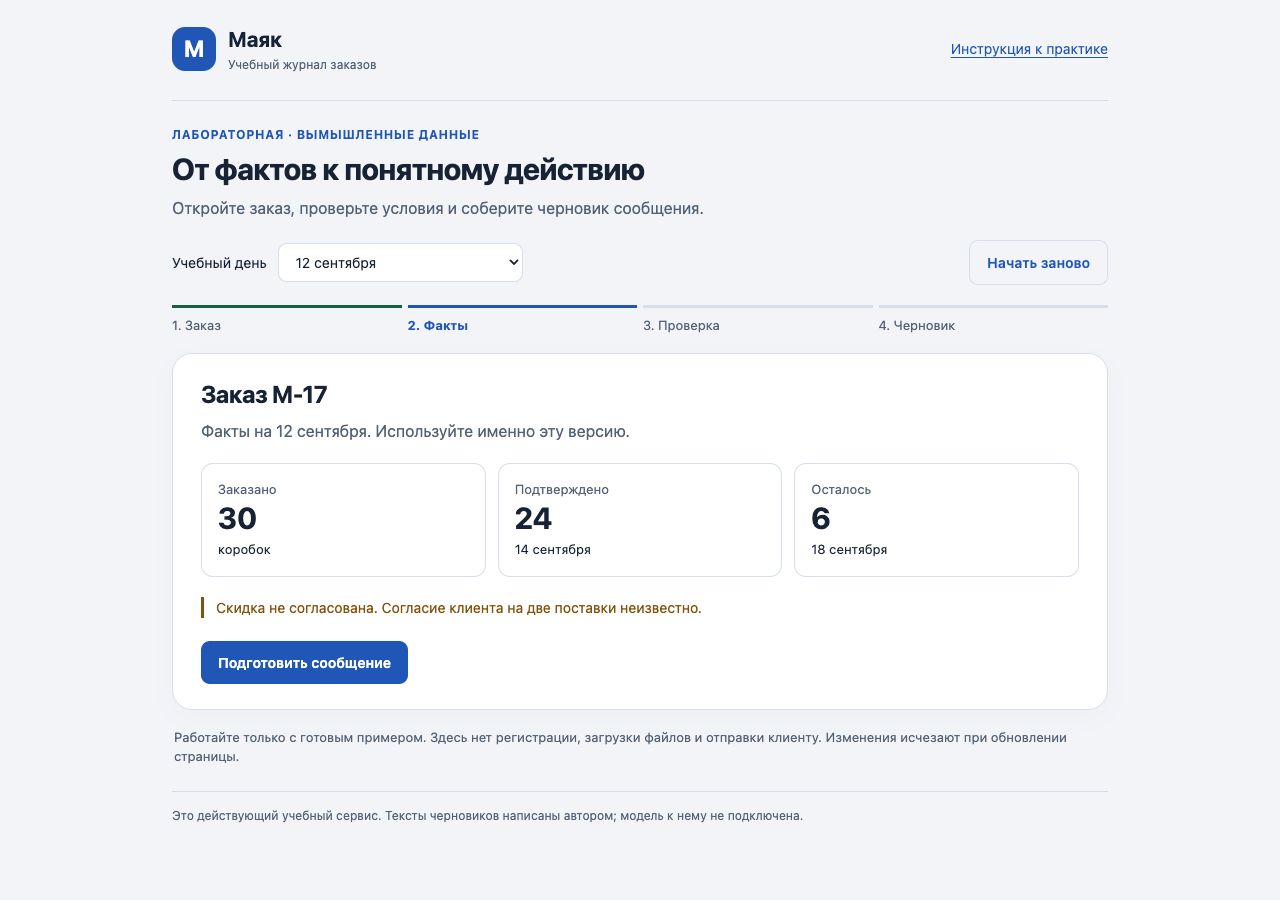
В ответе ищите поле response. Для учебного прогона сохраните рядом команду, модель, дату и полный ответ. Не вставляйте рабочий текст: используйте карточку «Маяка».
Проверка доступности без генерации:
curl http://127.0.0.1:11434/api/tags
Если видите список моделей, сервер отвечает. Если соединение отклонено, сначала запустите приложение Ollama; не открывайте порт наружу «для исправления».
LM Studio: запуск через окно или команду
В LM Studio откройте Developer, загрузите модель и включите Start server. Локальный сервер слушает 127.0.0.1:1234. Через командную строку тот же запуск выглядит так:
lms server start --bind 127.0.0.1 --port 1234
Простой OpenAI-совместимый запрос:
curl http://127.0.0.1:1234/v1/chat/completions \
  -H "Content-Type: application/json" \
  -d '{"model":"local-model","messages":[{"role":"user","content":"Назови два шага проверки письма"}],"temperature":0.2}'
Точное имя модели видно в окне LM Studio. Если сервер не отвечает, проверьте, что модель загружена и переключатель включён.
Что проверить глазами
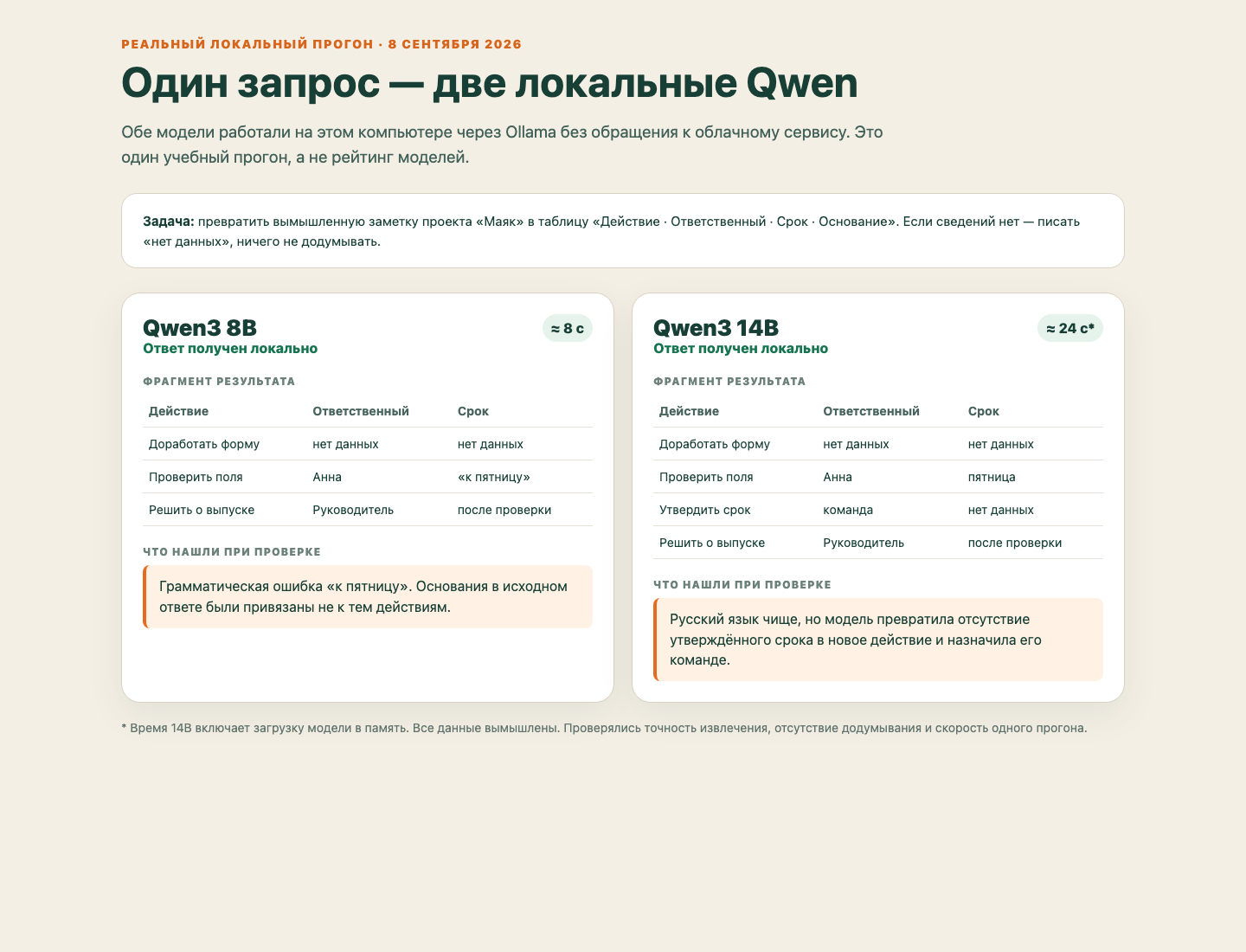
Скриншот показывает учебный локальный прогон. Он не доказывает качество модели вообще; проверять нужно конкретную карточку, сохранность неизвестных и время полной задачи.
:::checklist Проверка до подключения приложения
- Адрес начинается с
127.0.0.1, а не с адреса локальной сети. - В запросе только синтетическая карточка.
- Имя модели совпадает со списком установленного приложения.
- Полный ответ сохранён вместе с исходным запросом.
- В приложении нет ключа, пароля или рабочего файла. :::
Безопасная остановка
После теста выключите сервер в LM Studio кнопкой Stop server. Для Ollama закройте приложение из системного трея. Если запускали lms в терминале, завершите процесс штатной командой Ctrl+C. Удалить ненужную модель можно через ollama rm имя-модели; это освобождает место и не затрагивает рабочие документы.
Не включайте CORS и не используйте --bind 0.0.0.0, пока не настроены авторизация и сетевой экран. Официальная документация Ollama API, LM Studio server и параметр bind описывает эти режимы; адрес по умолчанию оставляйте локальным.
:::checklist Журнал прогона
- Модель и версия приложения
- Адрес и порт
- Исходный синтетический запрос
- Полный ответ и найденный дефект
- Время остановки сервера :::