Qwen можно запускать в облаке, но локальная установка нужна, когда хочется работать без аккаунта и не отправлять учебные документы во внешний чат. Ниже — два простых пути для macOS, Windows и Linux. Для первого раза выбирайте один, не устанавливайте оба сразу.
Минимум, который нужен
Для коротких офисных задач ориентируйтесь на такую таблицу. Это практические ориентиры, а не гарантия скорости: конкретный результат зависит от версии модели, квантования и длины контекста.
| Компьютер | Что запускать | Ожидание |
|---|---|---|
| 8 ГБ RAM | Qwen3 4B, небольшой контекст | запустится, ответы медленнее |
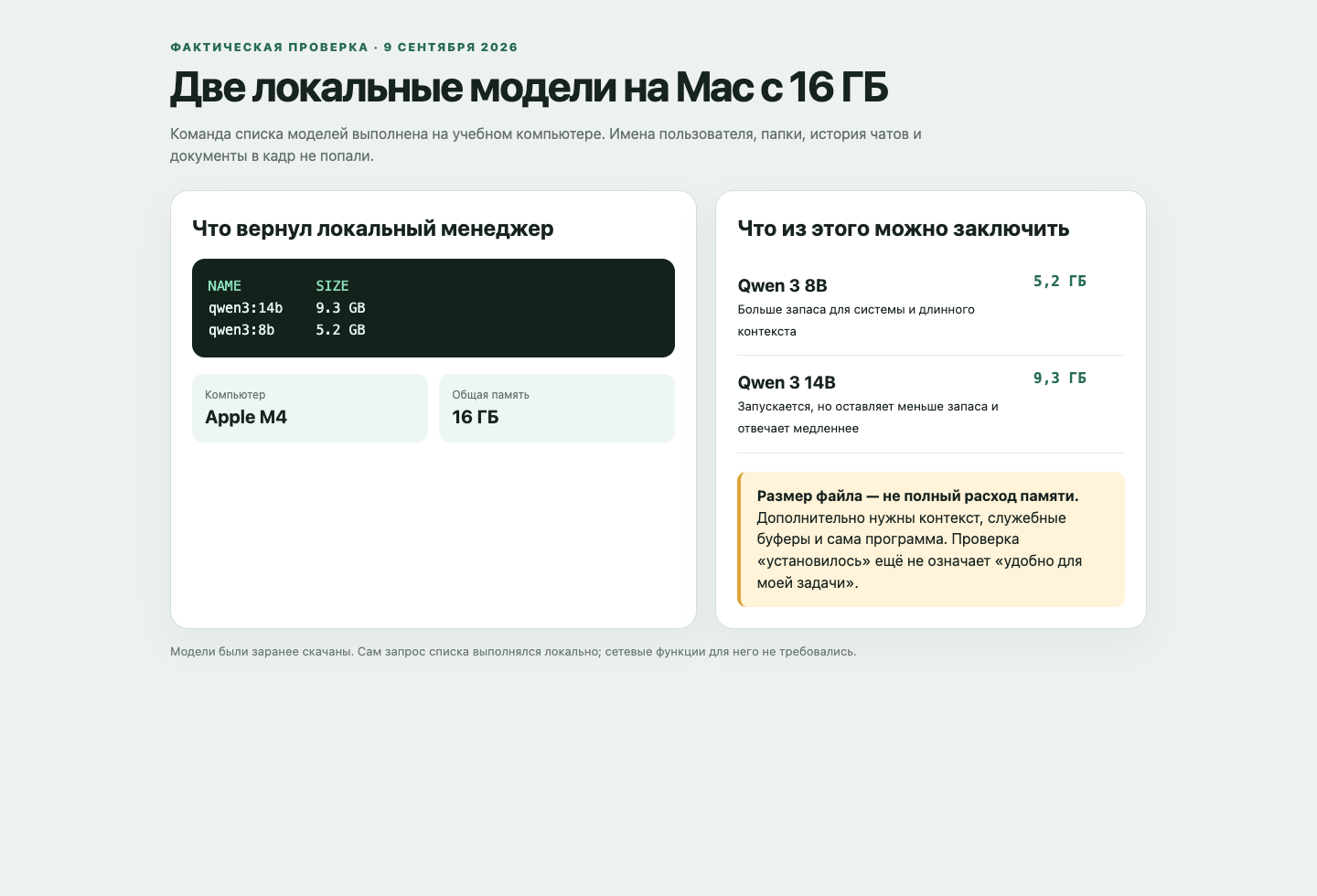
| 16 ГБ RAM | Qwen3 8B | разумный минимум для регулярной работы |
| 24–32 ГБ RAM | Qwen3 8B–14B | длиннее контекст и быстрее параллельные задачи |
| 8 ГБ видеопамяти | небольшая квантованная модель | часть нагрузки уйдёт на GPU |
Нужно примерно 8–15 ГБ свободного диска для первой модели и ещё место под кэш. Точные размеры показываются до скачивания. Для LM Studio на Apple Silicon официально рекомендуется 16 ГБ памяти; на 8 ГБ работают только небольшие модели и умеренный контекст. Ollama на macOS требует Sonoma 14 или новее; поддерживаются Apple Silicon и Intel, причём Intel работает только на CPU.
Путь A: Ollama — самый короткий старт
Экран 1. Установка
Скачайте приложение с официальной страницы Ollama. На macOS перетащите Ollama в Applications и запустите. На Windows используйте установщик, на Linux — инструкцию для своей системы.
Экран 2. Скачивание модели
Откройте Terminal и выполните:
ollama run qwen3:8b
Команда скачает модель при первом запуске и откроет чат. Если компьютер слабый, начните с qwen3:4b. Если хотите увидеть доступные модели и удалить ненужные:
ollama list
ollama rm qwen3:4b
Экран 3. Первый безопасный запрос
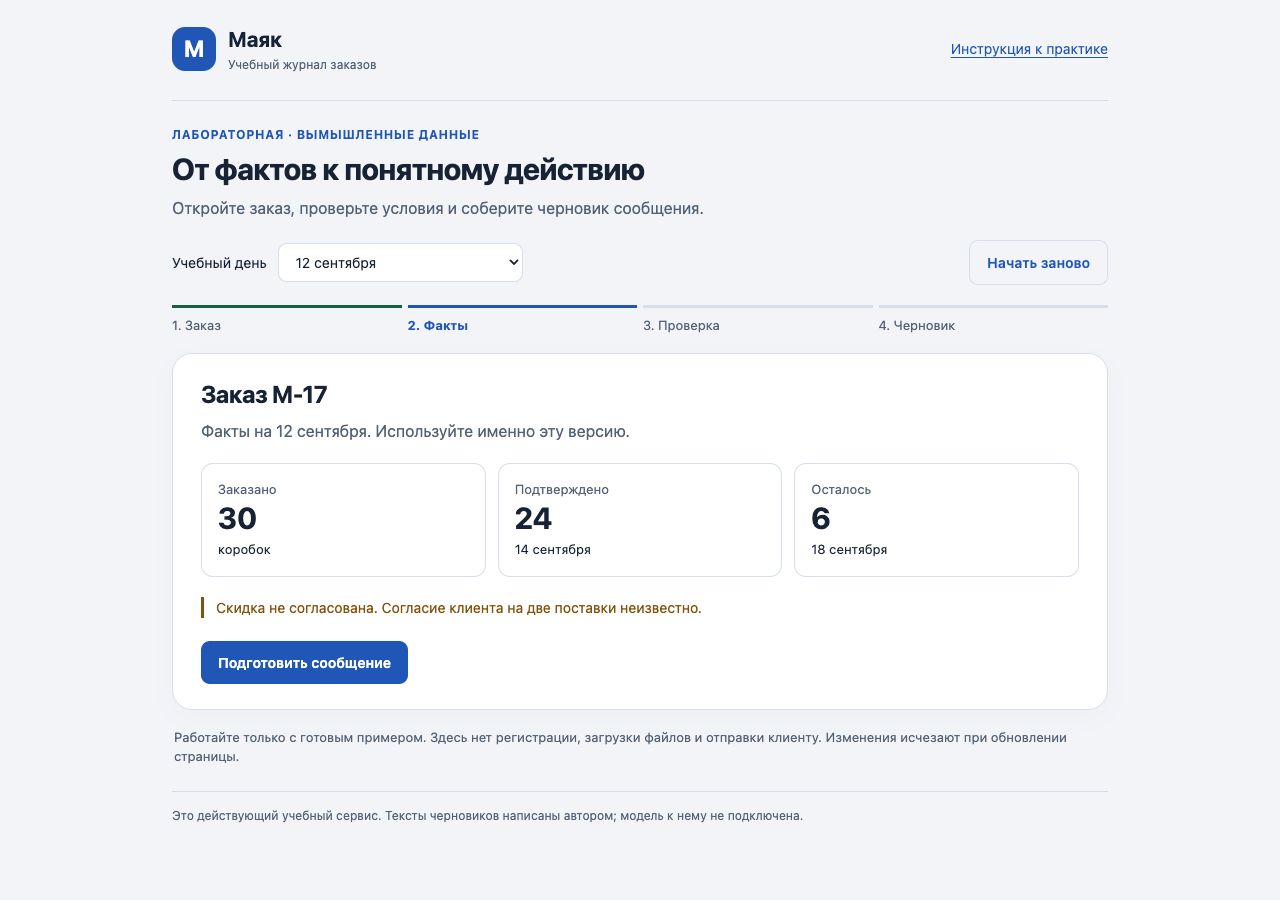
Это учебная карточка. Компания «Маяк» получила задержку поставки на 2 недели.
Новая дата неизвестна. Напиши письмо до 80 слов.
Не придумывай дату, причину и компенсацию. После письма перечисли,
что нужно проверить человеку.
Ответ появится прямо в Terminal. В локальном режиме карточка не уходит в облачный чат, но модель всё равно может ошибиться.
Подробно: установка Ollama на macOS
- Откройте ollama.com/download и выберите Download for macOS. Нужен macOS 14 Sonoma или новее.
- Откройте скачанный файл, перетащите
Ollama.appв папкуApplicationsи запустите приложение. - Если macOS спросит разрешение на добавление команды в PATH, согласитесь.
- Откройте Terminal:
Cmd + пробел→ введитеTerminal. - Проверьте установку:
ollama --version
- Скачайте и запустите небольшую модель:
ollama run qwen3:4b
- Вставьте учебный запрос из предыдущего блока. Чтобы выйти из чата, нажмите
Ctrl + Dили введите/bye.
Если хотите 8B и у вас 16 ГБ памяти, повторите с ollama run qwen3:8b. При первом запуске скачивание может занять несколько минут и потребовать несколько гигабайт диска.
Подробно: установка Ollama на Windows
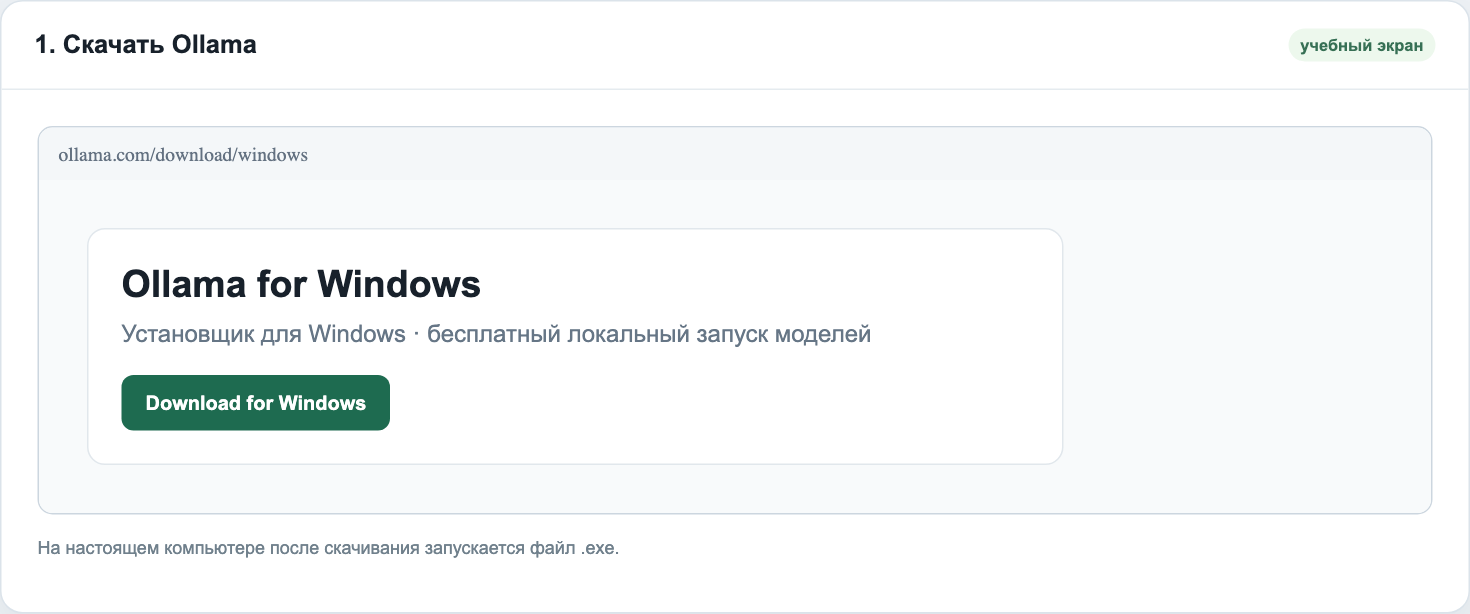
- Откройте ollama.com/download/windows и скачайте установщик.
- Запустите
.exeи примите стандартную папку установки. Отдельно запускать сервер не нужно: Ollama работает в фоне. - Откройте PowerShell через меню Пуск.
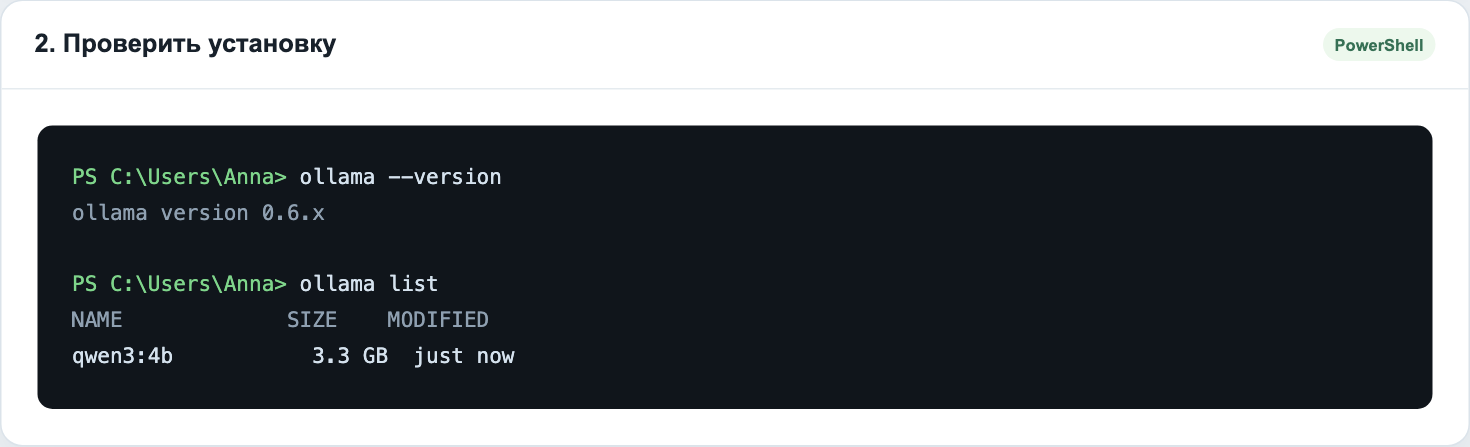
- Проверьте команду:
ollama --version
- Запустите Qwen:
ollama run qwen3:4b
Если Windows Defender спросит о доступе, разрешите работу только для частной сети. Не открывайте порт в интернет.
Windows: самый простой путь без терминала
Если вы впервые ставите локальную модель на Windows, используйте графический вариант Ollama.
- Откройте официальную страницу Ollama для Windows.
- Скачайте установщик и запустите файл
.exe. - Нажимайте Install, пока установка не завершится. Ollama запустится в фоне и появится в системном трее.
- Откройте меню Пуск и найдите PowerShell. Это единственное короткое действие в терминале, которое понадобится для первого запуска.
- Вставьте команду:
ollama run qwen3:4b
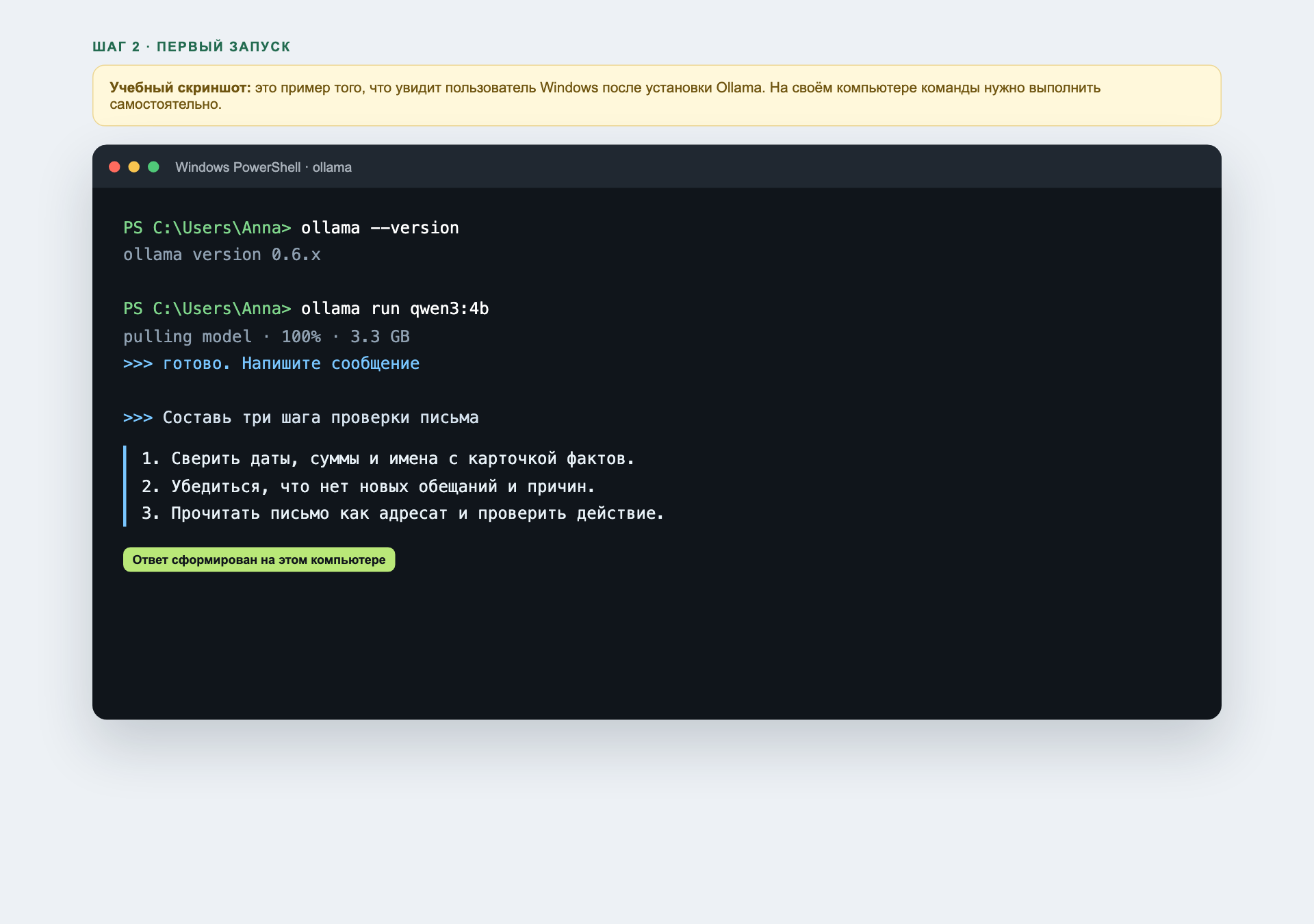
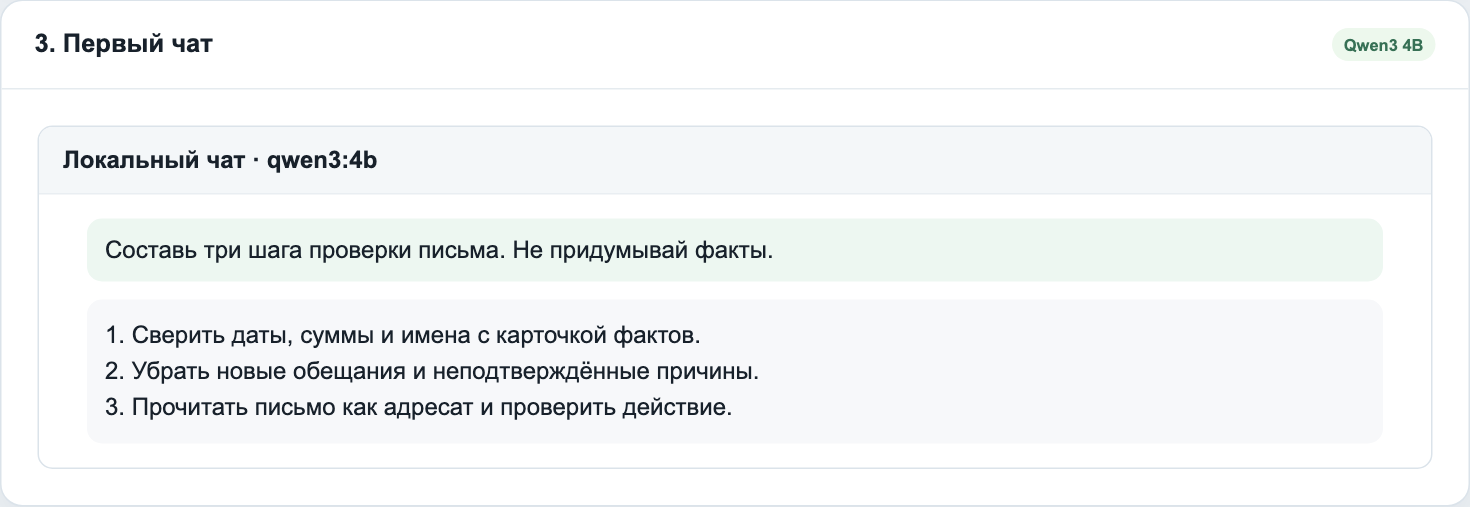
Это учебная иллюстрация интерфейса, а не запуск на компьютере автора. На своём Windows-компьютере выполните команды после установки и дождитесь скачивания модели.
Ещё три экрана для повторения по шагам:
- Дождитесь загрузки модели. В появившемся приглашении напишите:
Составь три пункта плана отпуска для вымышленного отдела. - Для выхода нажмите
Ctrl + D. Сама Ollama продолжит работать в фоне, а скачанная модель останется на диске.
Что проверить на Windows до установки
- Откройте Параметры → Система → О системе и посмотрите объём оперативной памяти. Для Qwen3 4B хватит 8 ГБ, для 8B комфортнее 16 ГБ.
- В Диспетчер задач → Производительность посмотрите, есть ли GPU и сколько у него памяти. Отдельная видеокарта ускорит запуск, но для первого теста не обязательна.
- В Проводнике оставьте минимум 10–15 ГБ свободного места на диске, куда устанавливаются приложения и модели.
- Если Windows Defender спросит про доступ в частной сети, разрешите только частную сеть. Публичный доступ не нужен.
Если не хотите PowerShell
Установите LM Studio для Windows. В нём всё делается мышкой: Search → Qwen3 → Download → Chat → Load. Для 8 ГБ RAM выберите 4B, для 16 ГБ — 8B в небольшой квантованной сборке. Кнопка Start Server нужна только для подключения модели к другому приложению; для обычного чата её не нажимайте.
Подробно: установка Ollama на Linux
На Ubuntu и совместимых системах откройте Terminal и выполните официальную команду установки Ollama:
curl -fsSL https://ollama.com/install.sh | sh
Затем проверьте и запустите модель:
ollama --version
ollama run qwen3:4b
Если команда curl недоступна, установите её штатным менеджером пакетов своей системы. Для рабочего VDS сначала настройте firewall и не публикуйте Ollama наружу без авторизации.
Подробно: установка LM Studio
- Откройте lmstudio.ai/download.
- Выберите свою систему: macOS, Windows или Linux.
- Установите приложение обычным способом и запустите его.
- Откройте вкладку поиска моделей (лупа) и введите
Qwen3. - Выберите вариант GGUF и небольшую квантованную сборку. Для 16 ГБ RAM начните с 8B; для 8 ГБ — с 4B.
- Нажмите Download и дождитесь окончания загрузки.
- Перейдите в Chat, выберите скачанную модель и нажмите Load.
- Вставьте учебный запрос. Не включайте большой Context size, пока не убедились, что модель стабильно работает.
Чтобы подключить локальную модель к своему приложению, откройте Developer → Start Server или выполните:
lms server start --bind 127.0.0.1
Адрес 127.0.0.1 означает «только этот компьютер». Не меняйте его на 0.0.0.0, если не понимаете, как закрыть доступ паролем и firewall.
Если что-то не запускается
command not found: ollama— перезапустите Terminal после установки или откройте Ollama.app ещё раз.- не хватает памяти — замените
qwen3:8bнаqwen3:4b, уменьшите Context size и закройте браузер с тяжёлыми вкладками. - модель скачивается, но чат пустой — дождитесь завершения загрузки и проверьте
ollama list. - мало места — удалите ненужную модель через
ollama rm имя-модели; не удаляйте папку.ollamaвручную, пока приложение работает. - медленный ответ — сначала измерьте время на коротком запросе; CPU-режим на ноутбуке заметно медленнее GPU, это нормально.
Путь B: LM Studio — если нужен интерфейс
Экран 1. Установка
Скачайте LM Studio с официальной страницы загрузки. Поддерживаются macOS, Windows и Linux. На macOS нужен Apple Silicon и macOS 14+, на Windows — 16 ГБ RAM рекомендуется, а для x64 нужен AVX2.
Экран 2. Поиск модели
В приложении откройте поиск моделей, введите Qwen3, выберите небольшую GGUF-версию и нажмите Download. Для 16 ГБ RAM начните с 8B в умеренном квантовании. Не скачивайте 30B «на всякий случай»: размер файла и требования к памяти будут заметно выше.
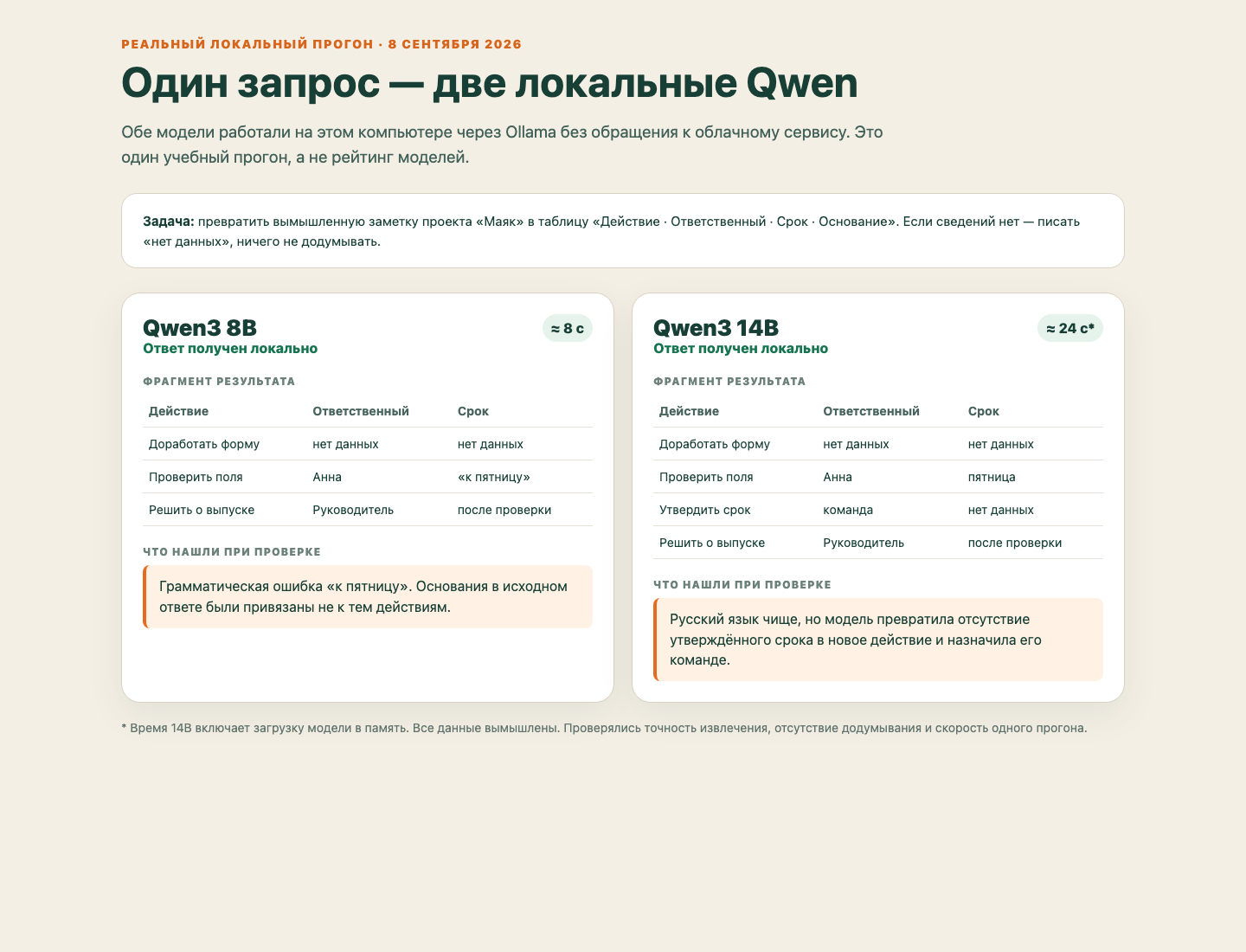
Экран 3. Загрузка и чат
Перейдите в Chat, выберите скачанную модель и отправьте ту же безопасную карточку. Параметр Context size оставьте умеренным. Для обычного письма большой контекст не нужен, а память он расходует.
LM Studio умеет работать офлайн после скачивания файлов модели. Если понадобится подключить локальный прототип, запускайте сервер только на localhost. В документации команда выглядит так:
lms server start --bind 127.0.0.1
Не используйте 0.0.0.0 без необходимости: это делает сервер доступным из сети и требует отдельной защиты.
А если хочется именно модель Google
Gemini и Gemma — не одно и то же. Gemini — облачный сервис Google и API: его открывают в браузере или вызывают по ключу. Сам Gemini на компьютер не скачивается.
Для локального запуска у Google есть открытая модель Gemma 3. Её можно поставить через тот же Ollama или LM Studio. Например, в Ollama:
ollama run gemma3:4b
Gemma 3 4B умеет работать с текстом и изображениями и занимает около 3,3 ГБ в варианте из библиотеки Ollama. Для первого теста на Windows с 8–16 ГБ RAM это более реалистичный размер, чем 12B или 27B. В LM Studio найдите Gemma 3, скачайте GGUF-версию и загрузите её в Chat.
Выбирайте так:
- нужен лучший мультимодальный облачный сервис Google — Gemini в браузере или Gemini API;
- нужен Google-подобный локальный чат — Gemma 3 в Ollama или LM Studio;
- нужен локальный текстовый помощник с сильной поддержкой русского — Qwen3 и Gemma 3 можно сравнить на одной карточке.
Официальные инструкции Google: как запускать Gemma и Gemma в LM Studio.
Что выбрать
- Ollama — если хочется ввести одну команду и работать из Terminal или подключить модель к своему скрипту.
- LM Studio — если важны список моделей, окно чата, параметры и визуальный контроль загрузки памяти.
- Облако Qwen — если не хотите ничего устанавливать и учебные данные можно отправлять во внешний сервис.
Для первого вечера я бы выбрал Ollama на 16 ГБ RAM или LM Studio, если Terminal непривычен.
Как понять, что компьютер не справляется
Если модель долго загружает первый ответ, система начинает использовать swap, а вентилятор не останавливается — уменьшите размер модели или контекст. Сначала перейдите с 8B на 4B, закройте другие тяжёлые приложения и повторите тот же запрос. Сравнивайте не впечатление, а время до первого токена и качество на одной карточке.
Обновление и удаление
В Ollama удаляйте модель командой ollama rm qwen3:8b. Само приложение удаляется отдельно; модели и кэш хранятся в пользовательской папке. В LM Studio удалите модель из каталога приложения, затем удалите саму программу. Перед очисткой проверьте, не лежат ли в папке модели ваши собственные файлы.
Чек-лист после установки
- Модель запускается на вымышленном тексте.
- Вы знаете, где хранятся файлы модели.
- В LM Studio сервер слушает только
127.0.0.1, если он вообще нужен. - В запросах нет фамилий, договоров, телефонов и рабочих скриншотов.
- Вы сравнили Qwen с облачной моделью на одной и той же карточке.
Локальный запуск — это способ держать данные на своём компьютере. Он не делает ответ автоматически правильным и не отменяет проверку фактов человеком.
Источники: системные требования LM Studio, документация LM Studio, загрузка Ollama, документация Ollama для macOS, локальный сервер LM Studio.